2~3월 통합 회고 |새로운 시작은 삽질의 연속입니다

안녕하세요, 여러분! 마라입니다.
지난 뉴스레터로 새로운 시작을 알려드린 이래 처음으로 인사드립니다.
이제 마라 스튜디오의 뉴스레터는 매월 말, 그달의 실험과 배움을 정리하는 '회고' 형태로 발행될 예정입니다.
미리캔버스 디자인 허브에 SVG 파일을 올려보셨나요?
분명히 잘 만든 것 같은데 업로드부터 거부되거나, 검토 후 반려되는 경우가 있어요.
저도 이번에 업로드 거부를 겪었거든요. 원인이 뭔지 한참 찾았어요.
이번 뉴스레터는 제가 2~3월 동안 미리캔버스에 에셋을 올리면서 배운 것들을 정리했어요. 실패한 것도, 해결한 것도, 써보니 꽤 쓸만했던 툴 조합도요.
🔧 SVG 업로드가 실패하는 이유 6가지
미리캔버스 디자인 허브에서 SVG 요소를 업로드할 때, 아래 이유 중 하나가 걸리면 업로드 자체가 실패돼요. 저는 세가지 이유로만 실패했는데, 다른 이미지를 올리면 또 다은 이유로 실패할지도 모르겠어요. 주의해서 실수 없이 만들어야겠죠?
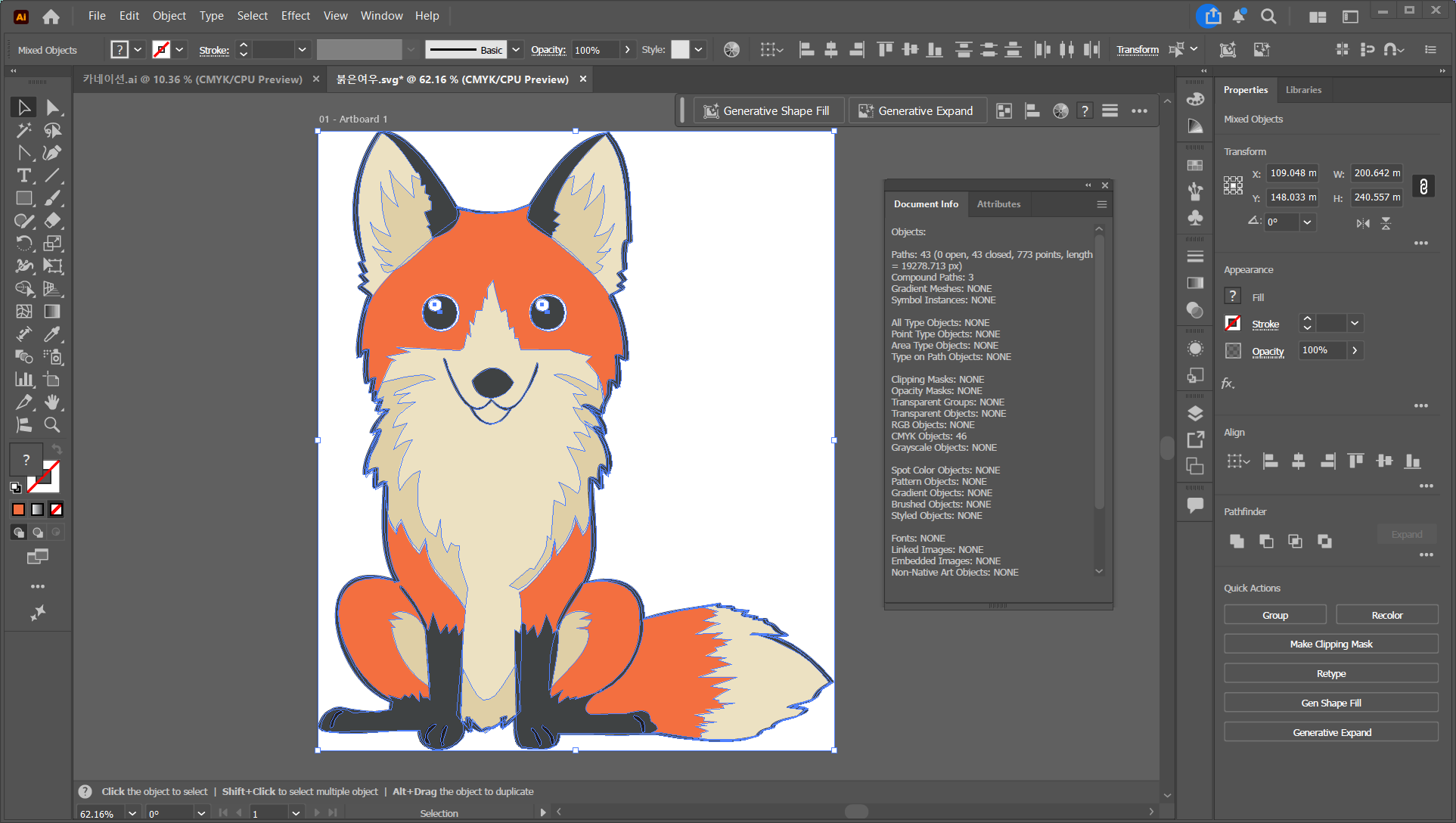
① 객체(Object) 수가 30개 초과
일러스트레이터 창 (Window) > 문서 정보 (Document Info) 에서 객체 수를 확인할 수 있어요. 30개가 넘으면 업로드가 안 돼요. 윤곽선(Outline Stroke) 기능을 적용하면 객체가 2배로 늘어나는 경우가 있어서, 이 과정에서 모르고 넘어가는 경우가 많아요.
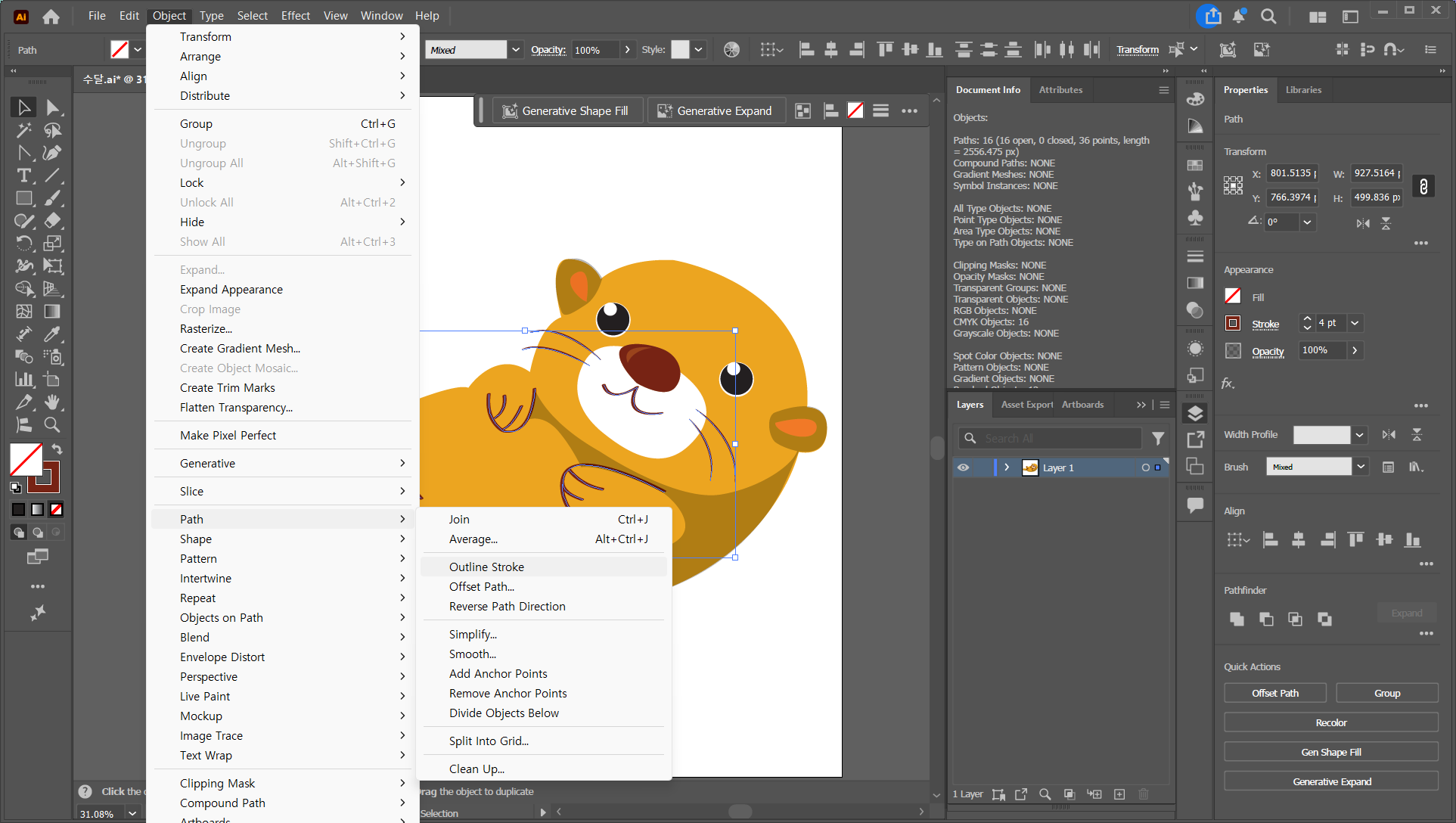
② Stroke(선) 요소가 남아있는 경우
SVG 파일 안에 선(Stroke)이 있으면 안 돼요. Fill(면)으로만 구성해야 해요. 오브젝트(Object) > 패스(Path) > 윤곽선(Outline Stroke)를 적용하면 선 개체가 면이 되지만, 속성이 남아있는 경우가 있으니 마지막에 반드시 확인이 필요합니다.
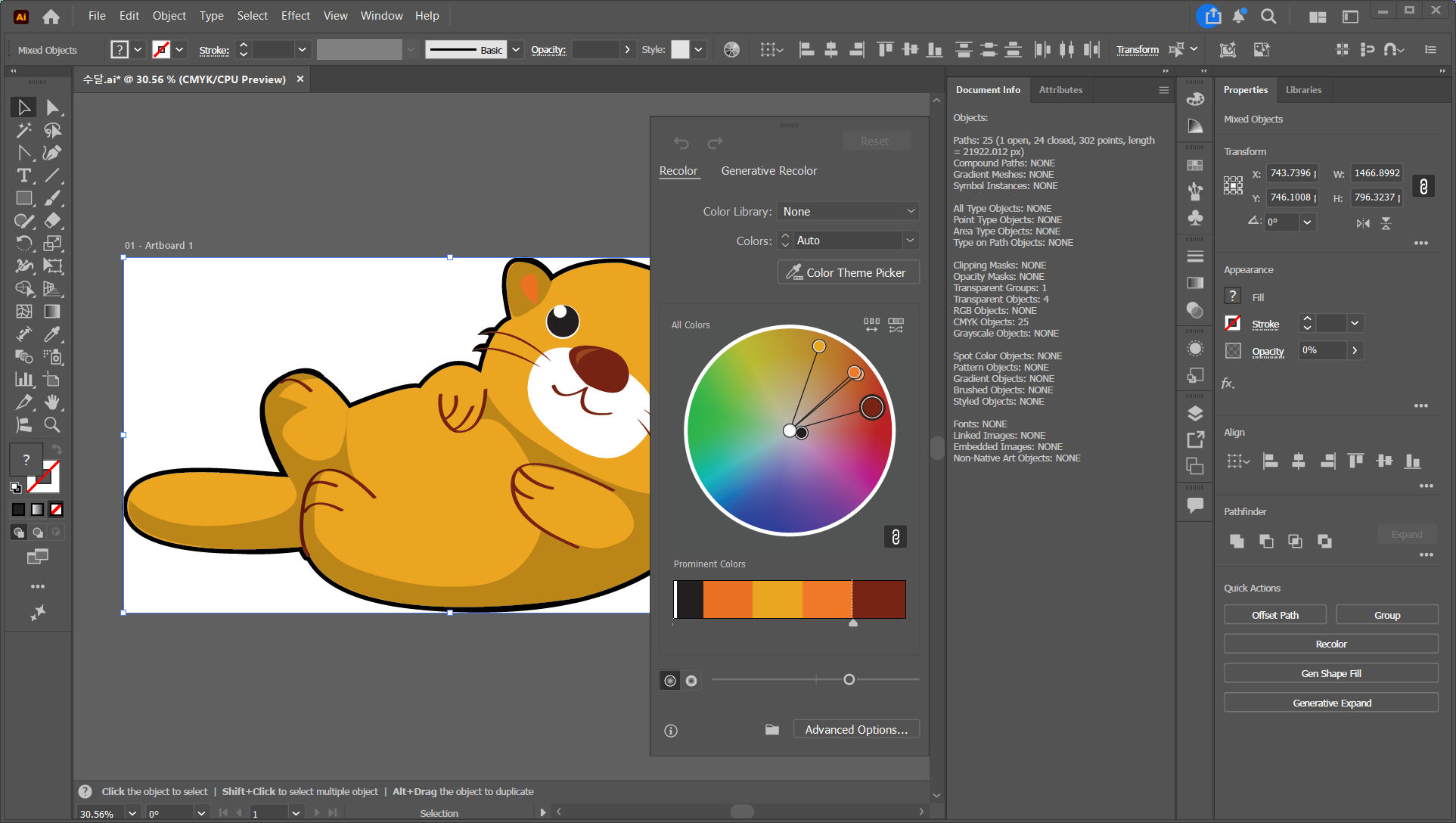
③ 색상이 5가지를 초과하는 경우
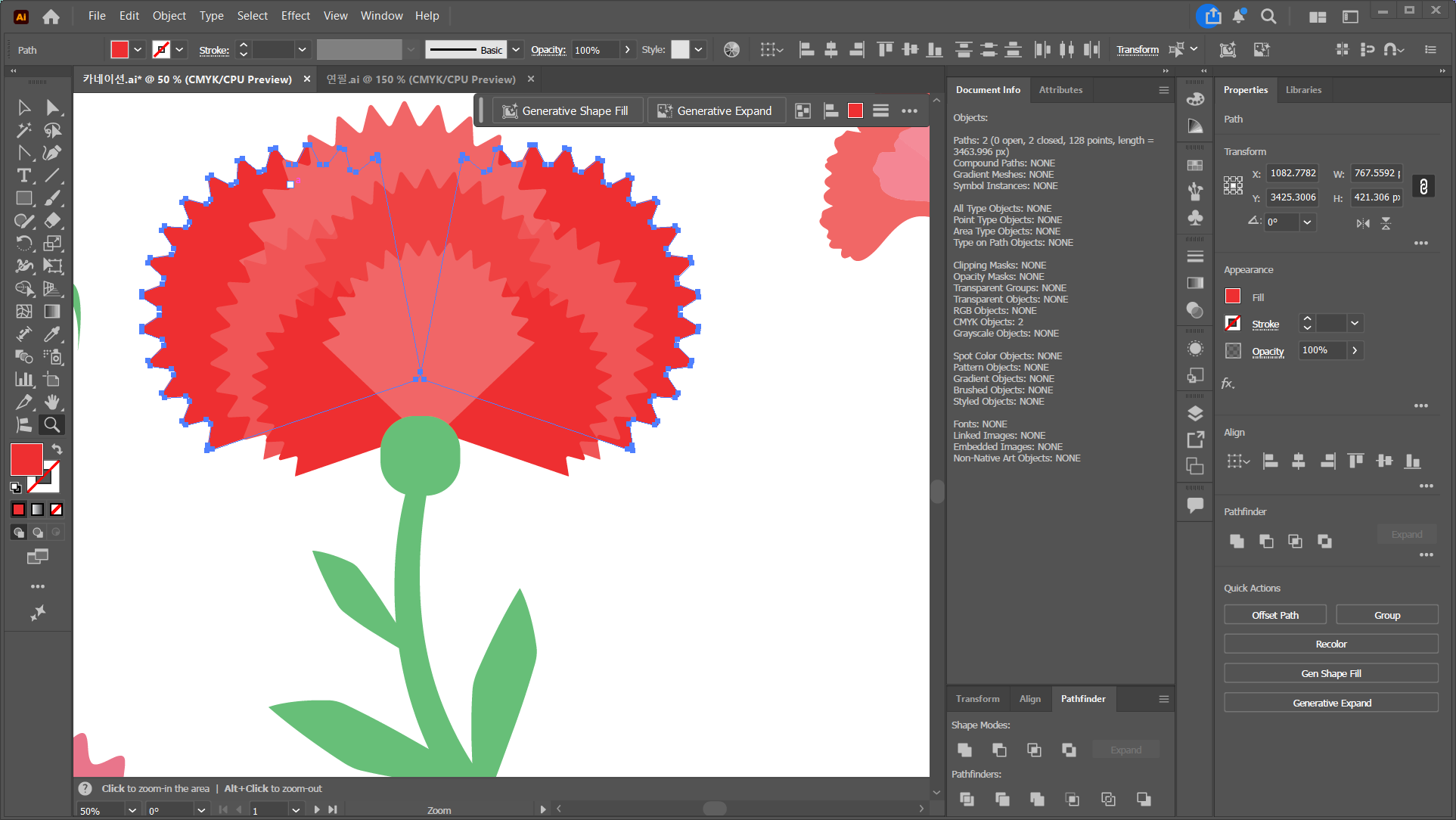
색을 많이 쓸수록 좋을 것 같지만, 미리캔버스 SVG 요소는 색상 5종 이내로 제한하는 것을 권고하고 있습니다. 비슷한 계열은 하나로 통일하는 편이 좋아요. 일러스트레이터에서 색상 개수를 세는 가장 빠르고 정확한 방법은 편집(Edit) > 색상 편집(Edit Colors) > 아트웍 색상 변경(Recolor Artwork)에서 확인하는 방법이 있어요.
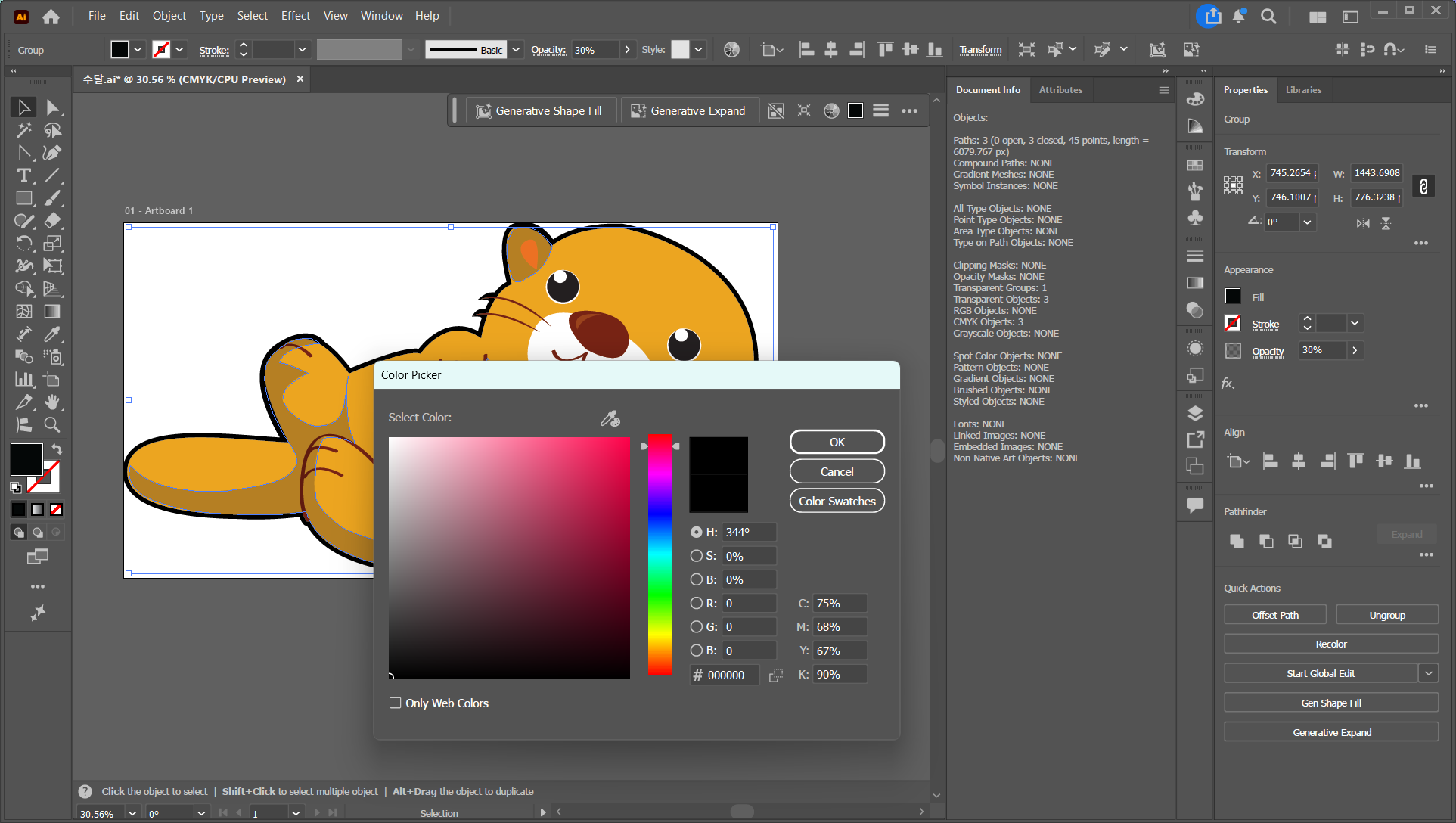
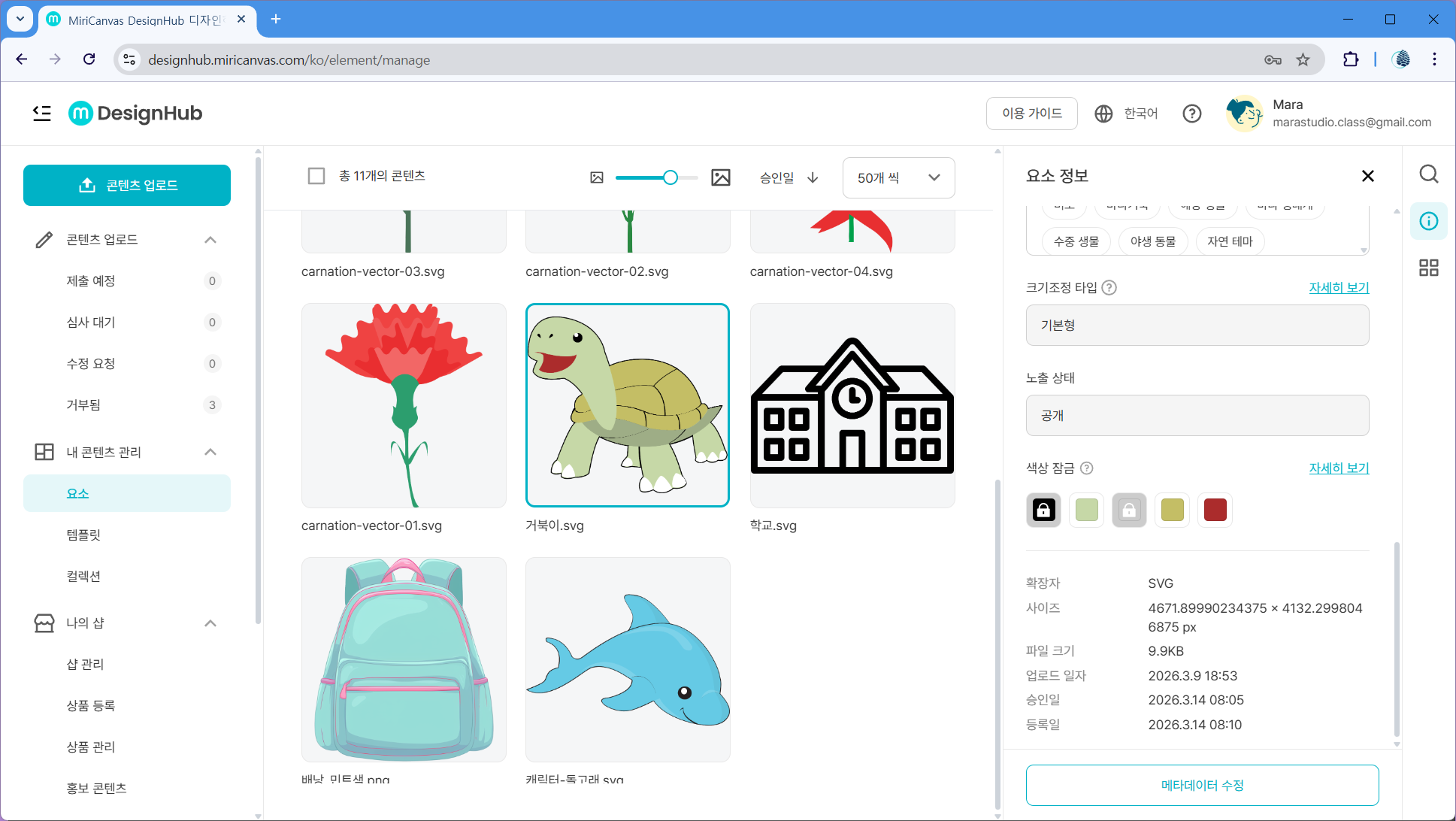
④ 어두운 부분은 검은색(#000000)과 흰색(#FFFFFF)으로 투명도를 적용하고, 색상을 변경 할 수 없도록 색상 잠금을 설정하지만, 인물 SVG 요소는 피부 색상을 변경 할 수 있도록 제작해야 합니다.
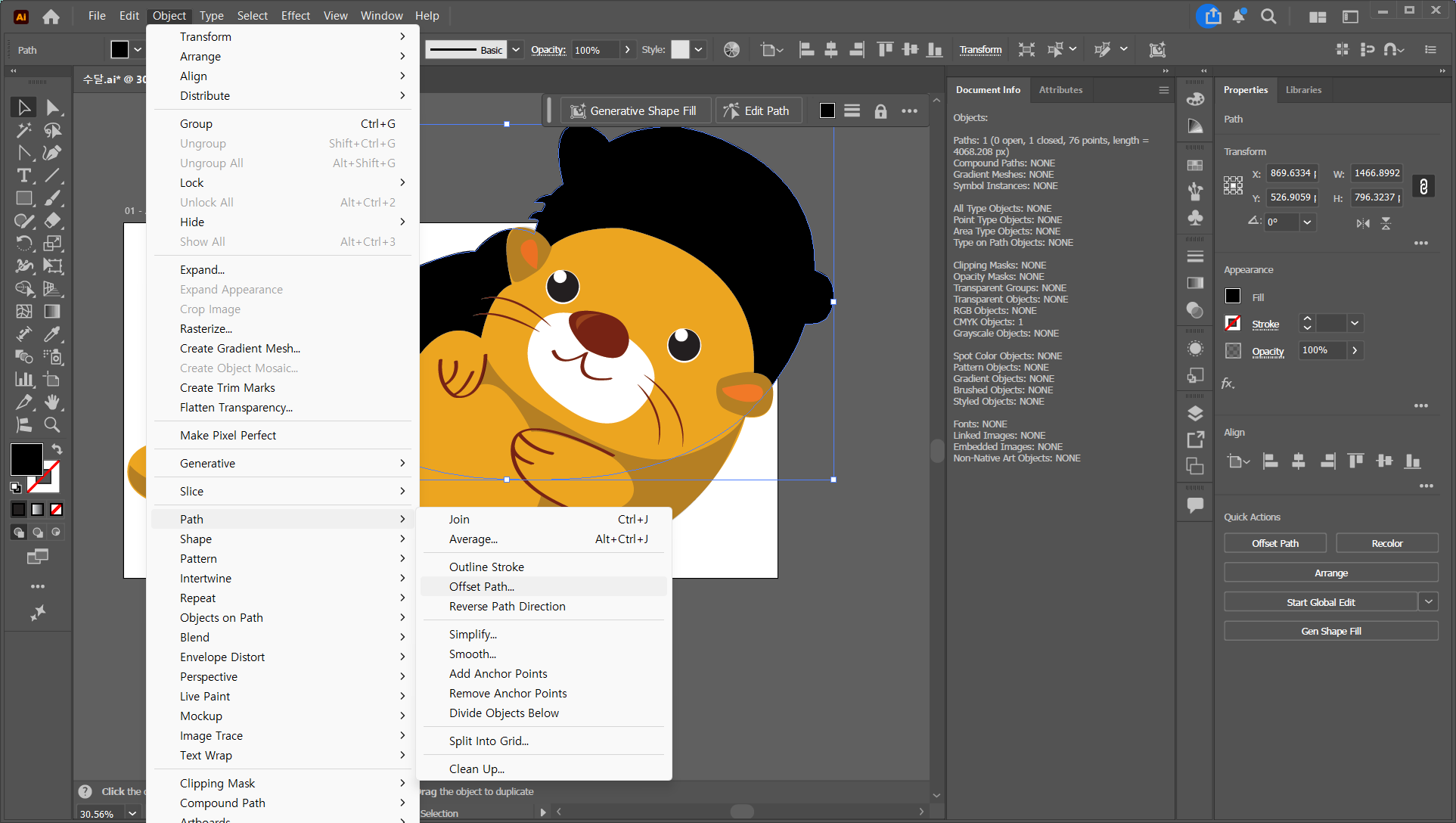
⑤ 크랙(벡터 요소를 확대했을 때 사이가 벌어져 배경이 노출되는 경우)방지를 위해 오브젝트 (Object) > 패스 (Path) > 패스 이동 (Offset Path) 기능으로 요소를 복사한 뒤 패스파인더로 합치고 요소 뒤로 보내서 개체 배경에 면막음 개체를 깔아주는 것도 필요합니다.
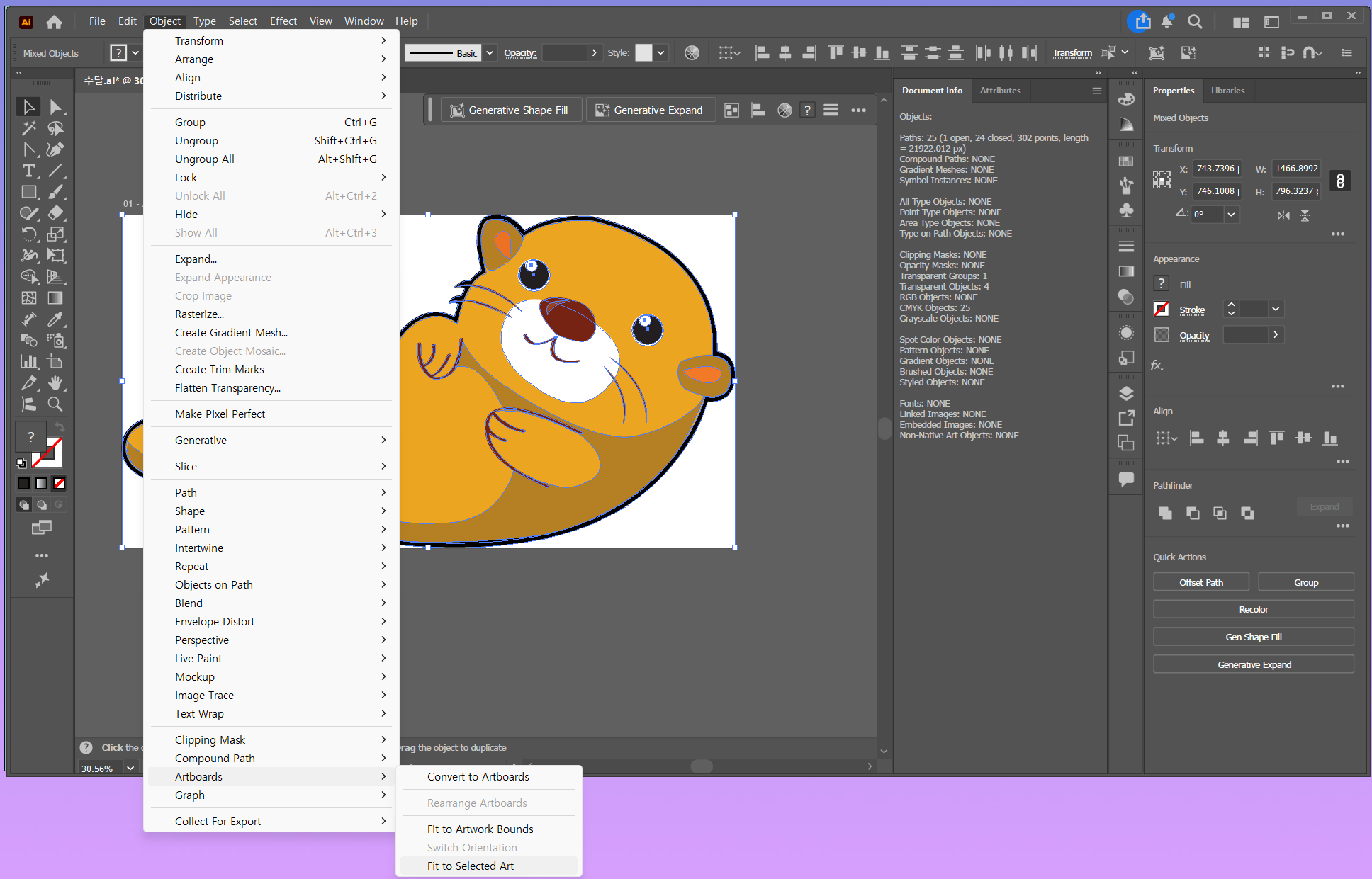
⑥ 마지막에 개체를 선택하고 Object > Artboards > Ft to Selected Art 로 오브젝트에 아트보드를 맞춰서 잘라주는 것도 중요해요.
✏️ SVG 초미니멀 제작 원칙 4가지
위 기준을 맞추면서 빠르게 만들기 위해 원칙을 만들었어요.
- 객체 예산 미리 정하기 — 벚꽃 4~7개, 연필 6~9개처럼 시작 전에 상한선을 잡아요
- Stroke(선) 대신 Fill(면)만 사용 — 처음부터 면으로만 그리면 나중에 고칠 일이 없어요
- Pathfinder(패스파인더) Unite(합치기)로 복합 패스 만들기 — 꽃잎 5장을 1개로 합치면 객체 수를 최소화합니다
- "없애도 알아볼 수 있나?" 테스트 — 개체를 삭제하기 전에 한 번씩 묻는 습관
이 원칙을 세우고 나서 제작 속도가 눈에 띄게 올라갔어요.
🎨 SVG 1개로 3~4개 만들기 — Generative Recolor
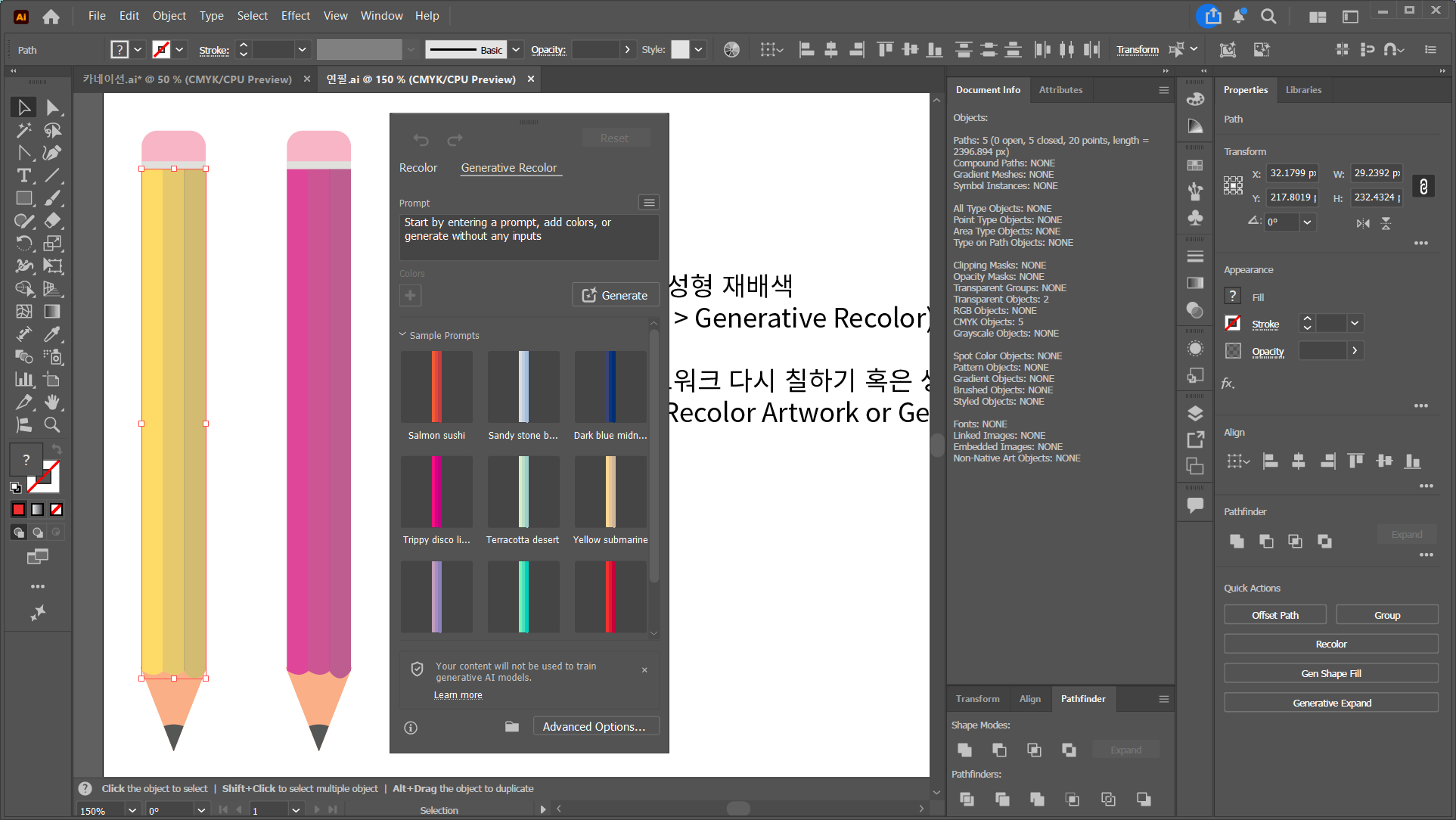
일러스트레이터의 아트워크 다시 칠하기 (Recolor Artwork) 나 생성형 다시 칠하기(Generative Recolor) 기능을 활용하면 같은 개체를 여러 가지 색상의 다른 개체로 만들 수 있어요.
편집 (Edit) > 색상 편집 (Recolor) > 아트워크 다시 칠하기 (Recolor Artwork) / 생성형 다시 칠하기 (Generative Recolor) 메뉴에서 열 수 있어요. 개체를 선택한 상태에서 아트워크 다시 칠하기는 기존의 색상 팔레트를 선택하면 요소 전체의 색상이 바뀌고, 생성형 다시 칠하기는 프롬프트창에 원하는 색상을 입력하면 전체 색상이 한 번에 바뀌어요.
- "Pastel mint and white" → 민트 버전
- "Soft coral pink" → 핑크 버전
- "Deep crimson red" → 레드 버전
SVG 1개로 색상 버전 3~4개를 만들 수 있어요. 업로드 수량 효율이 달라져요.
📷 벡터 생성 Generate Vectors 기능으로 벡터 이미지 생성하기
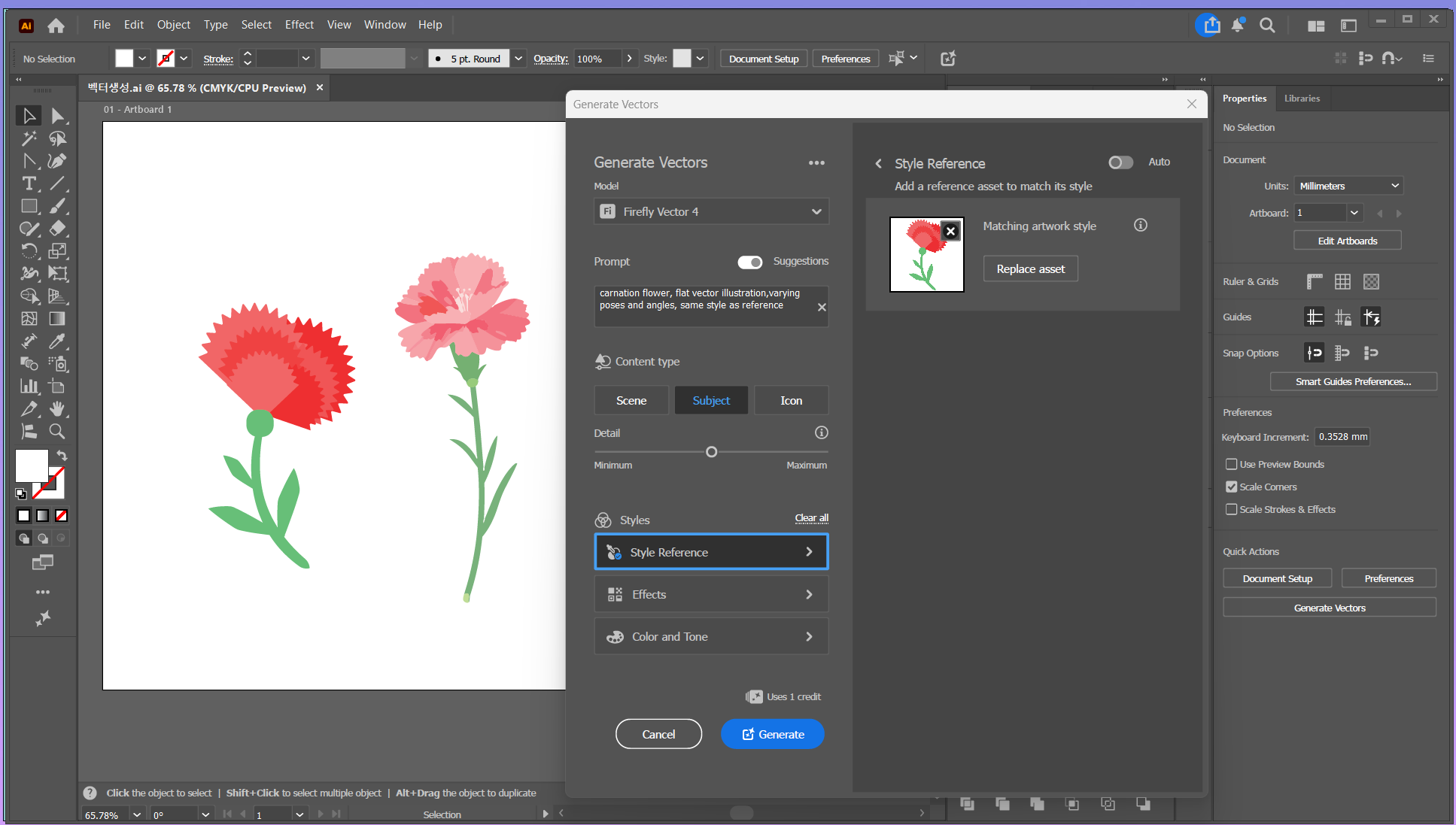
일러스트레이터에서 면으로만 기본 개체를 먼저 만들고, 패스파인더(Pathfinder) 로 최대한 단순화시켰어요. 이 개체가 레퍼런스가 됩니다.
아무것도 선택하지 않은 상태에서 오브젝트(Object) > 생성(Generate) > 벡터 생성(Generate Vectors) 을 선택하여 벡터 생성 창을 열어요. 모델을 Firefly vector 4로 설정하고, 스타일 레퍼런스에 방금 그린 요소를 레퍼런스로 지정한 다음 프롬프트를 입력해서 이미지를 생성해요. 깔끔하게 새로운 벡터 이미지를 생성해 줍니다.
📦 1번 작업으로 7개 파일 뽑는 업무 흐름 만들기
이번 달 어버이날 에셋을 만들면서 이 파이프라인을 써봤어요.
- 배경 이미지 제작하기 : 이미지 생성(나노바나나/미드저니/파이어플라이) → 포토샵 Generative Upscale + Generative Expand로 배경 확장 → JPG 배경 3종 저장
- PNG 배경 투명 요소 제작하기 : 이미지 생성(나노바나나/미드저니/파이어플라이) → 포토샵 Object Selection Tool로 개체 분리 → 투명 PNG 1종 저장
- SVG 이미지 제작하기 : 색상 팔레트 먼저 → 일러스트레이터에서 SVG 직접 제작 + 벡터 생성 Generate Vectors 으로 변형 → 생성형 다시 칠하기 Generative Recolor로 색상 버전 3종
- 최종 파일을 선택해서 미리캔버스 업로드
결과: JPG 배경 3개 + 투명 PNG 1개 + SVG 3개 = 7개 파일
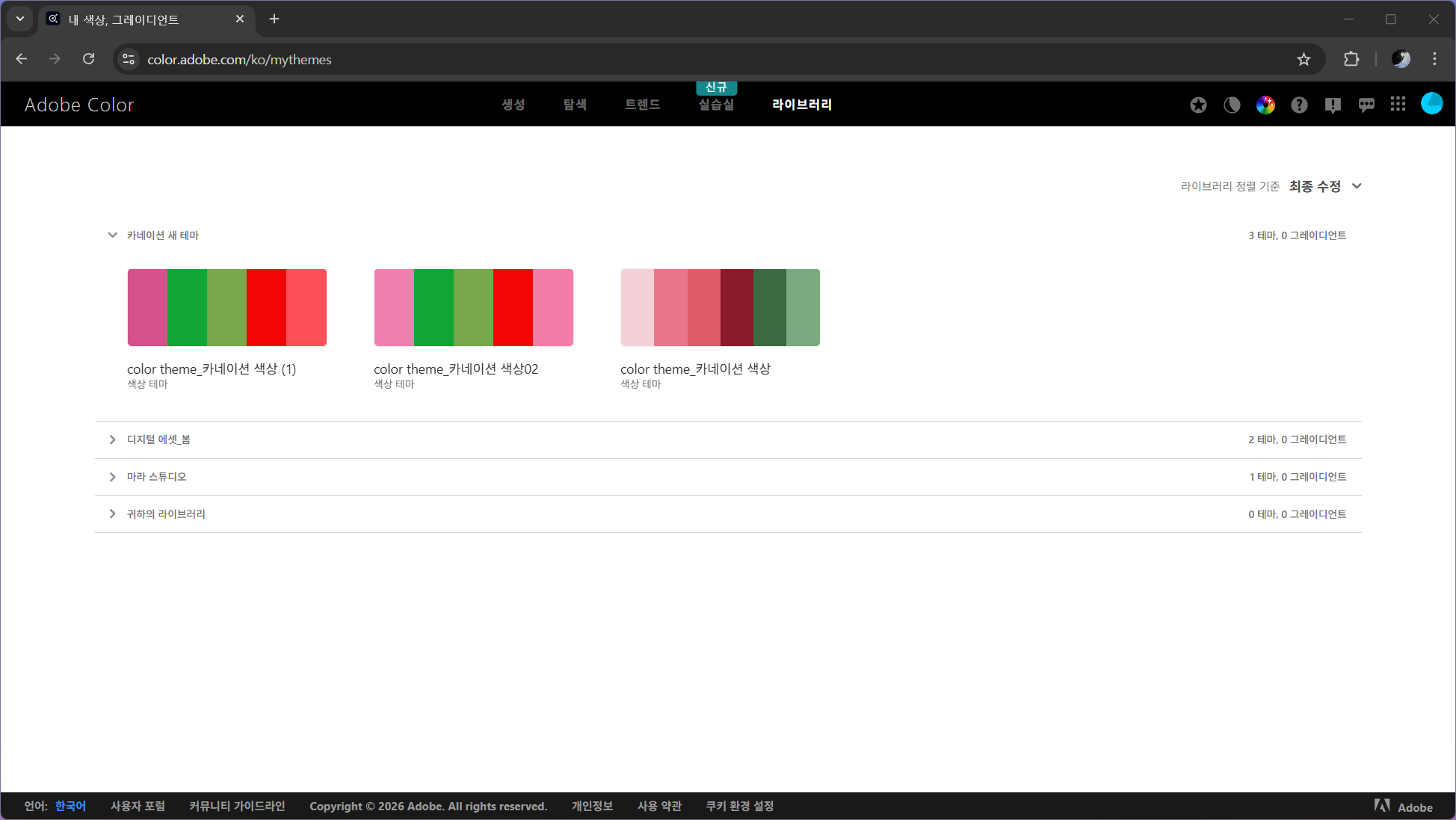
색상 팔레트는 어도비 Color에서 먼저 만들고, .ase 파일로 저장해서 일러스트레이터와 포토샵에 동시에 불러오면 헥스코드(Hex Code) 타이핑 없이 클릭 한 번으로 같은 색을 쓸 수 있어요.
📊 2~3월 현황
| 항목 | 내용 |
|---|---|
| 발행한 영상 | EP.00 ~ EP.05 (총 6편) |
| 업로드한 에셋 | 돌고래, 거북이, 연필, 백팩, 카네이션 시리즈 |
| 현재 수익 | 0원 (승인 대기, 노출 시작 전) |
| 100개 도전 | 진행 중 |
수익은 아직 0원이에요. 지금은 노출이 될 만큼 수량을 쌓는 단계라 당연한 숫자라고 생각합니다. 다음 달에 승인 결과가 나오면 바로 공개할게요.
💡 4월 예고
- 어버이날 에셋 7개 승인 결과 공개 — 잘 됐든 안 됐든 그대로 보여드려요
- 100개 도전 현황 업데이트
- 5월 가정의 달 시즌 에셋 준비
- ⚠️ 뉴스레터 플랫폼 이전 예정 — 4월 중 새 주소로 안내드릴게요
⚠️ 중요: 뉴스레터 플랫폼 이전 안내 (개인정보 이전 고지)
더 쾌적한 환경에서 실전 팁을 나누기 위해, 마라 스튜디오 뉴스레터 플랫폼이 4월 중 '스티비(Stibee)'로 이전될 예정입니다.
구독자님은 아무것도 하지 않으셔도 괜찮습니다. 제가 소중한 이메일 주소를 안전하게 새 플랫폼으로 옮겨둘 예정입니다. 4월 말, 스티비에서 발송되는 첫 뉴스레터를 반갑게 맞아주세요!
- 개인정보를 이전받는 자: 스티비(Stibee)
- 이전 목적: 마라 스튜디오 뉴스레터 발행 및 구독자 관리
- 이전 항목: 이메일 주소, 이름(닉네임)
- 이전 거부 방법: 본 뉴스레터 하단의 '구독 해지' 버튼을 누르시거나, 마라 스튜디오로 문의 주시면 정보 이전 대상에서 제외됩니다.
🎁 스티비 이사 기념 '한정판 선물' 커밍순!
플랫폼을 옮기며 여러분을 위한 [마라의 리소스 라이브러리]를 준비 중 입니다.
최근 AI 수익 실험을 통해 검증된 실전 컬러 팔레트(.ase), SVG 제작 체크리스트, 이미지 생성 프로프트 등을 한눈에 보실 수 있도록 구성 중입니다.
자료의 완성도를 높여 스티비에서의 첫 뉴스레터와 함께 공개할 예정이니 조금만 기다려주세요. 새 공간에서 더 완벽한 자료로 인사드리겠습니다!
중년 AI 수익 실험: 마라스튜디오
🚩 블로그: https://blog.naver.com/mara-studio
🚩 뉴스레터: https://marastudio.ghost.io/
🚩 오픈카톡방: https://open.kakao.com/o/gqy4skGf
📍 인스타그램: https://www.instagram.com/mara.studio2/