
템플릿으로 연말 보고서 빠르게 만들기
안녕하세요, 왕초보 여러분! 마라입니다. 어느덧 12월이 시작되었습니다.
연말은 한 해를 정리하는 보고서를 작성할 일이 가장 많은 시기입니다. 하지만 바쁜 업무 속에서 디자인에 많은 시간을 할애하기는 어렵죠.
이번 뉴스레터에서는 망고보드, 캔바(Canva), 미리캔버스 등에서 찾을 수 있는 무료 연말 디자인 템플릿을 추천하고, 이를 활용해 전문적인 보고서를 빠르게 완성하는 실전 팁을 알려드립니다.
연말 보고서, 템플릿으로 퀄리티 높은 디자인 빨리 만들기
복잡한 데이터도 전문가처럼 보이게 만드는 보고서 및 인포그래픽 템플릿 활용법입니다.
망고보드 - 데이터 중심 보고서
추천 템플릿 찾기:
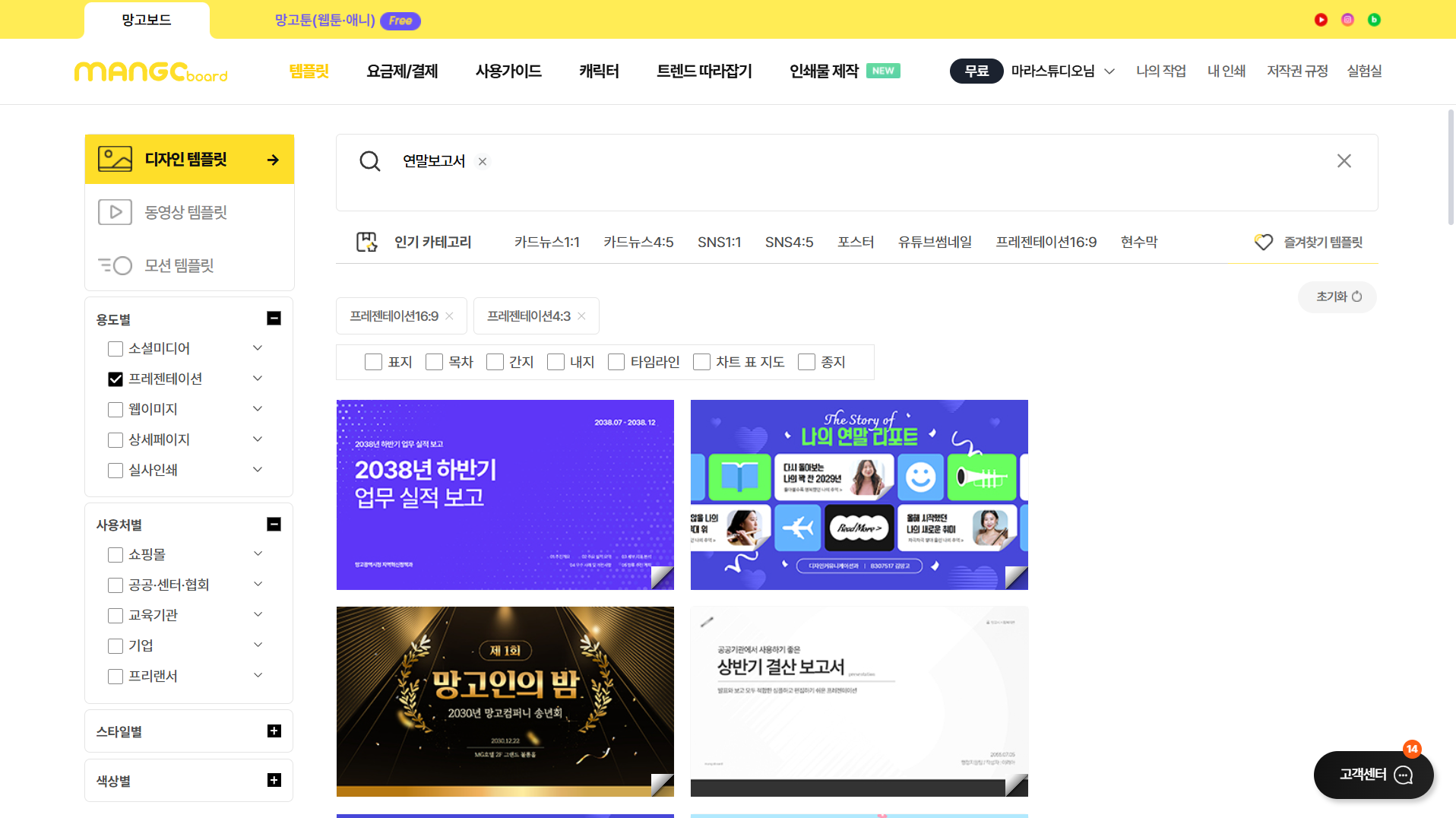
- 망고보드 메인 페이지 → '템플릿' 검색창에 ‘연말보고서’, ‘인포그래픽’ 입력
- 인기 카테고리 옵션에서 카드뉴스나 프레젠테이션 선택
- 필터에서 ‘용도별(소셜미디어, 프레젠테이션)’, ‘사용처별’, ‘스타일별’, ‘색상별’ 옵션 중 원하는 옵션 선택
- 템플릿 미리보기에서 차트 개수와 레이아웃 확인
장점:
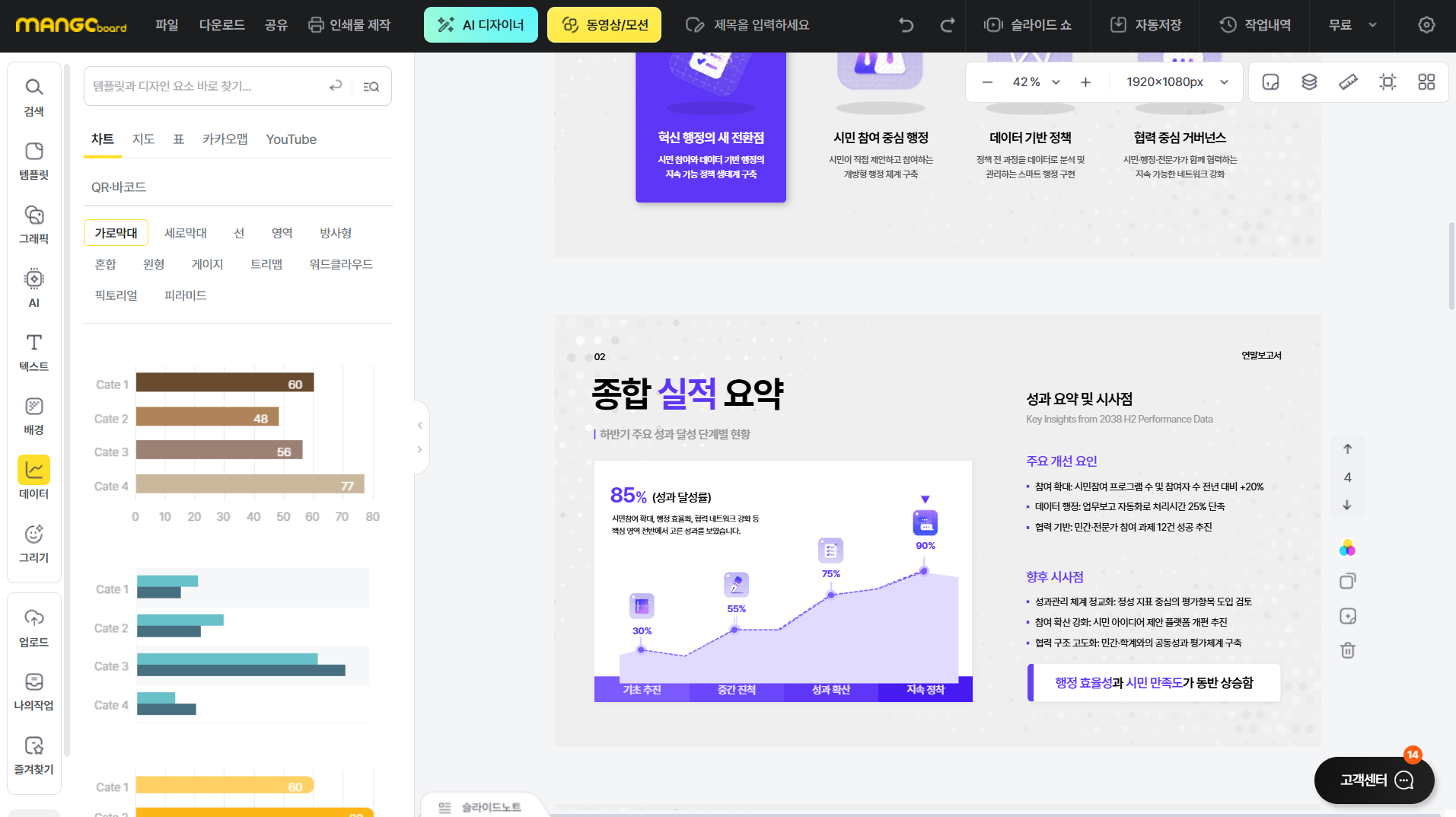
- 다양한 차트/지도 템플릿: 연도별, 분야별 데이터를 시각적으로 명확하게 표현하는 데 최적화되어 있습니다.
- 섹션별 분리 디자인: 긴 보고서도 일관성 있는 디자인으로 페이지를 쉽게 추가/삭제하며 편집할 수 있습니다.
- 한글 폰트 지원: 별도 폰트 설치 없이 여러가지 한글 폰트를 바로 사용이 가능합니다.
실전 활용 팁:
- 망고보드의 '스마트 차트' 기능을 활용하면 엑셀이나 구글 스프레드 시트 데이터를 복사-붙여넣기만 해도 자동으로 차트가 생성됩니다
- 그룹화 기능 활용: 여러 요소(텍스트+도형+이미지)를 함께 선택 후 우클릭 → '그룹화'를 하면 전체를 한 번에 이동/복사할 수 있어 레이아웃 작업이 훨씬 빨라집니다
망고 보드 차트 기능 상세보기 : https://www.mangoboard.net/guide/389
캔바(Canva) - 프레젠테이션형 보고서
추천 템플릿 찾기:
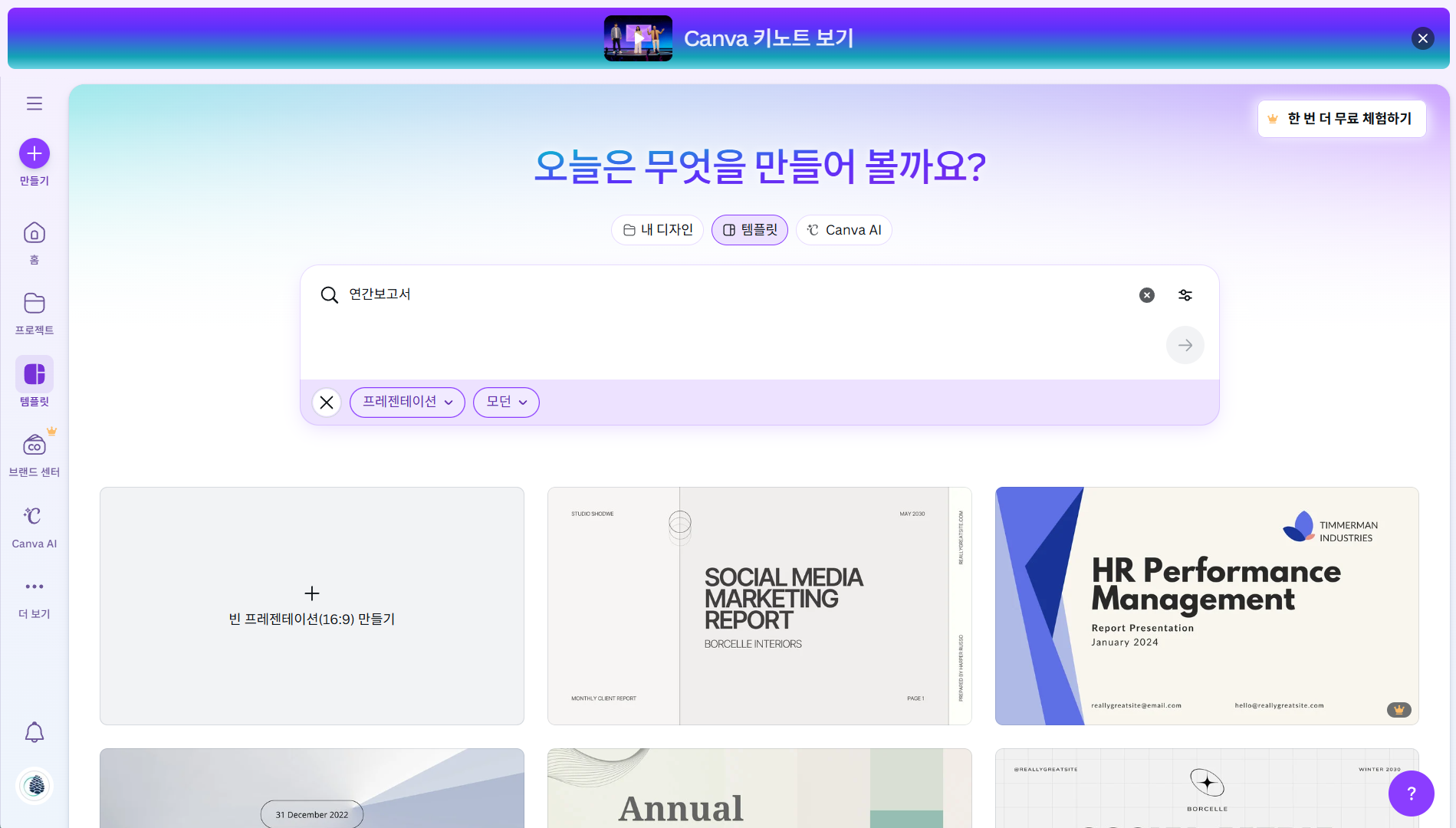
- 캔바 홈 → ‘템플릿’ 검색창에 'Business Report' , 'Annual Report', ‘연간보고서’, ‘연말보고서’ 검색
- 카테고리 옵션에서 문서의 형식을 프레젠테이션으로 설정
- 스타일을 미니멀, 모던, 컬러풀 등으로 선택
- 왕관표시가 있는 것은 유료 템플릿이므로 상황에 맞게 선택
- 템플릿 미리보기에서 페이지 수(10~20페이지)와 레이아웃 확인
장점:
- 브랜드 키트 적용: 회사 로고, 컬러, 폰트를 한 번에 모든 페이지에 적용하여 통일성 확보
- 협업 기능: 팀원들과 실시간으로 보고서 내용 공유 및 피드백 반영
- PPT 형식으로 다운로드: PPT로 다운로드하여 발표용으로도 바로 활용 가능
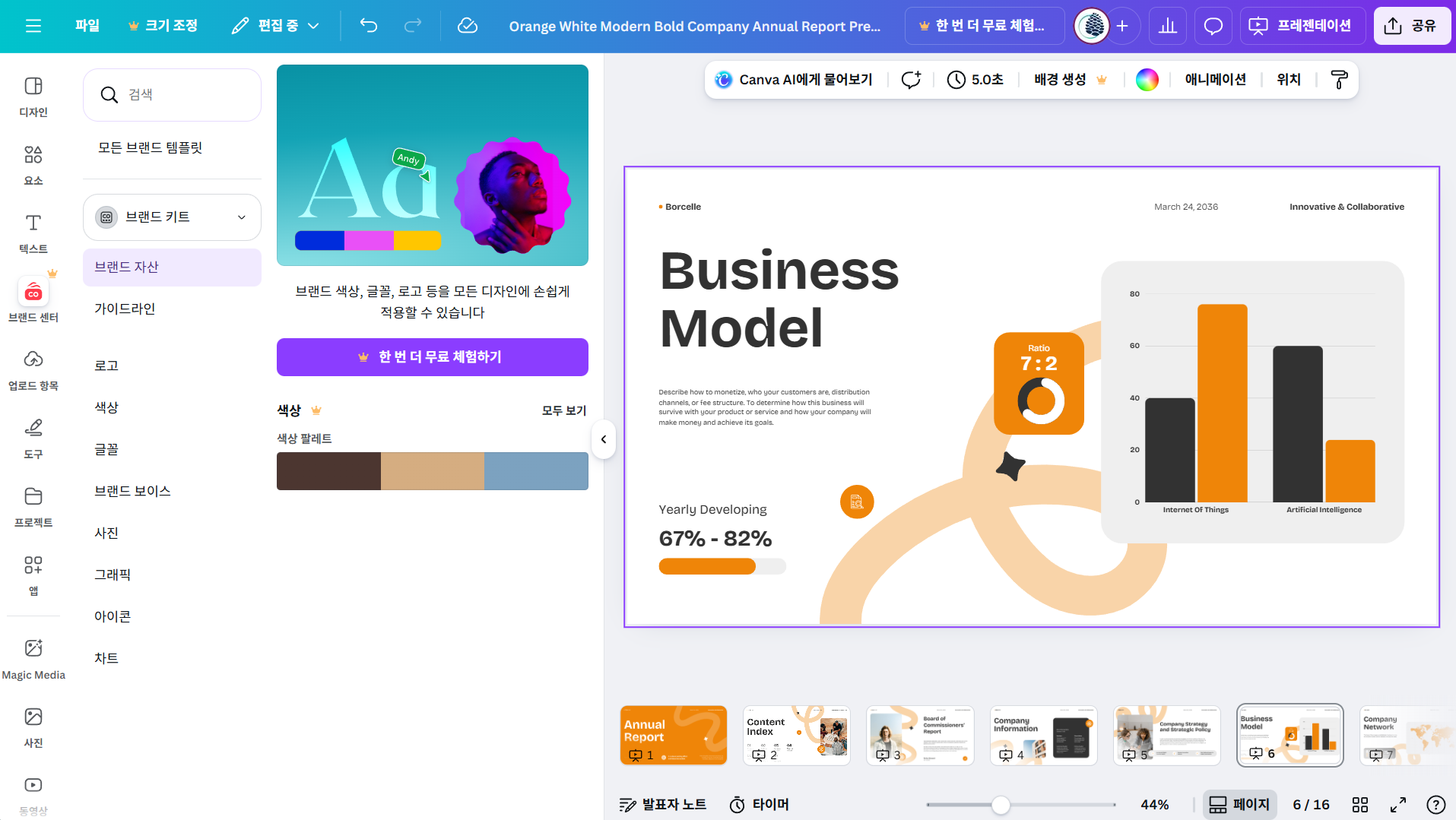
브랜드 키트 설정 방법(유료기능):
- 좌측 메뉴 → '브랜드 센터' 클릭
- '로고 업로드' → 회사 로고 또는 개인 로고 추가
- '브랜드 컬러' → 자주 쓰는 색상 3~4개 등록 (메인, 서브, 강조, 배경색)
- 템플릿 편집 시 '이 브랜드 템플릿 사용' 버튼 한 번 클릭으로 전체 색상 변경 가능
캔바 브랜드 키트 사용법 상세보기 : https://www.canva.com/ko_kr/help/using-brand-templates/
미리캔버스 - 한국형 디자인과 빠른 작업에 최적
추천 템플릿 찾는 법:
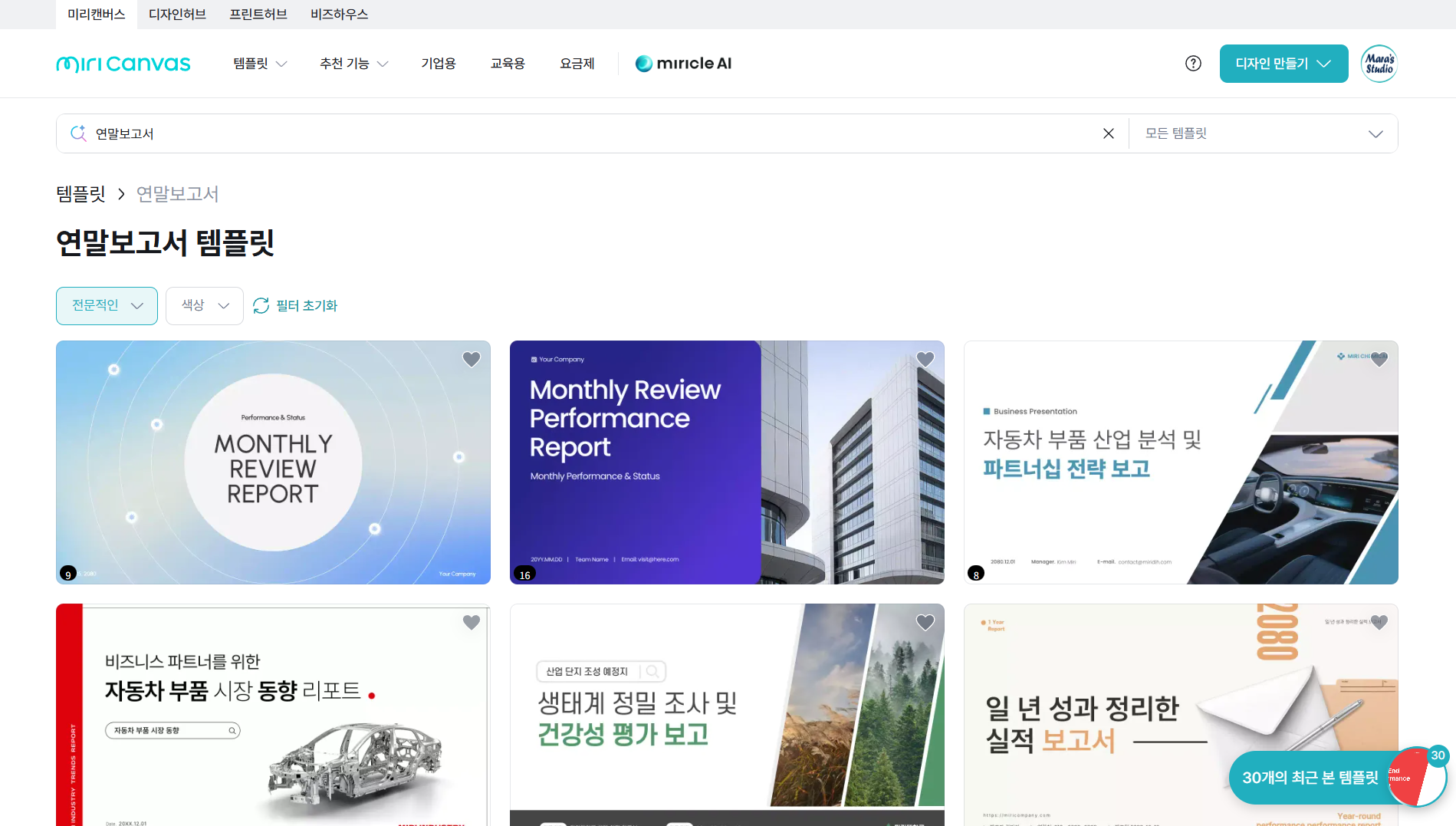
- 미리캔버스 메인 페이지 → 템플릿 검색창에 '연말 보고서 , '보고서', '비즈니스 리포트' 입력
- 스타일, 색상 필터에서 원하는 스타일(전문적인)과 색상의 카테고리 선택
- 템플릿 클릭 후 '미리보기'로 전체 페이지 구성과 색상 확인
강점:
- 한국 사용자에게 익숙한 디자인 스타일과 레이아웃 (한국 기업 보고서 양식에 최적화)
- 무료 템플릿이 풍부하고 한글 폰트 선택의 폭이 넓음 (300종 이상)
- 활용도 높은 차트와 인포그래픽 요소를 사용하여 빠르게 작업 가능
실전 활용 팁:
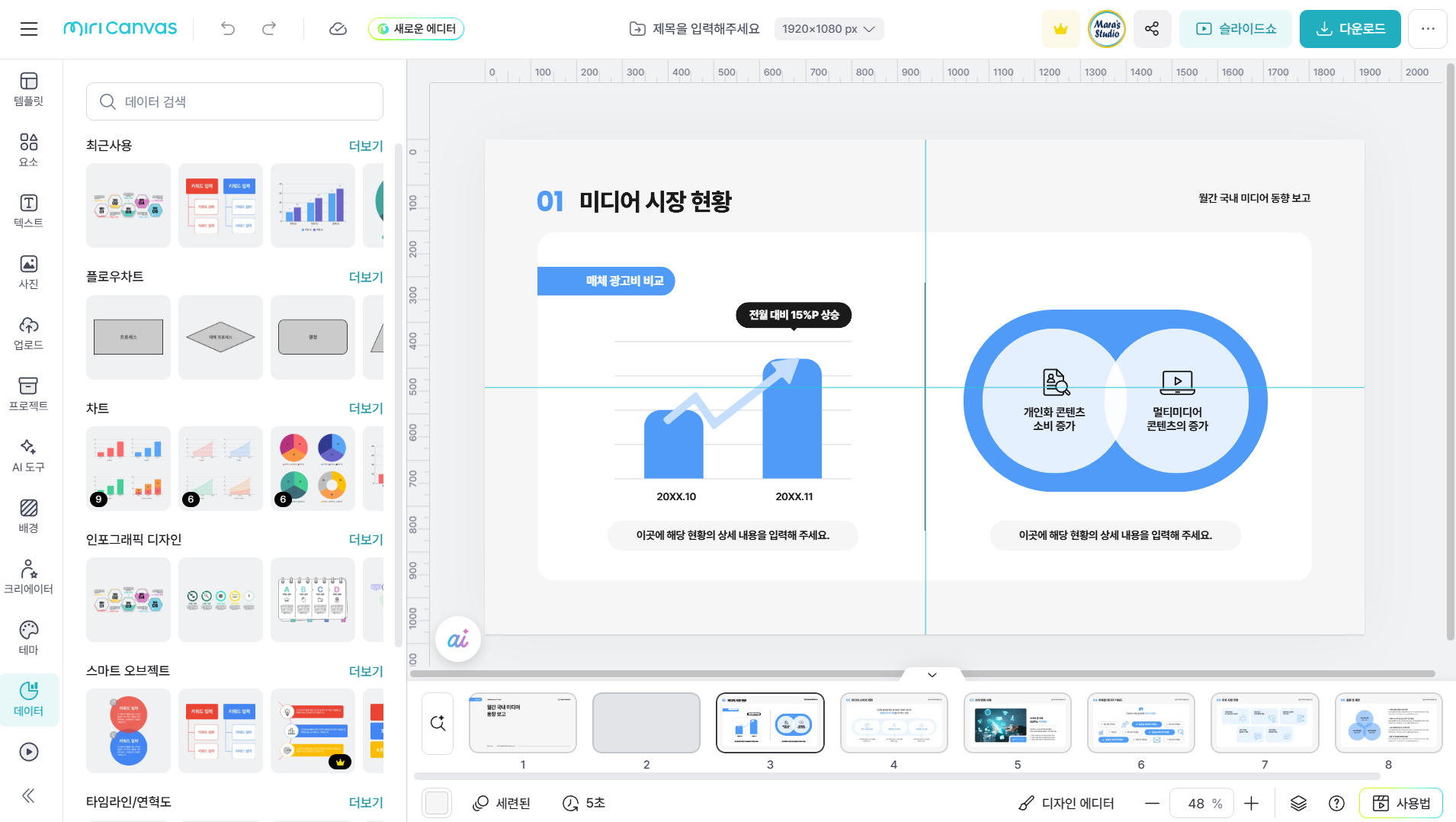
- '내 드라이브' 활용: 자주 사용하는 템플릿을 '내 드라이브'에 폴더별로 정리하면 다음에 빠르게 찾을 수 있습니다 (보고서용/SNS용/프레젠테이션용 등으로 분류)
- '찜 하기' 기능: 마음에 드는 템플릿의 하트를 눌러 미리 '찜하기' 해두면 급하게 작업할 때 시간 절약 가능
- 일괄 다운로드: 여러 페이지를 한 번에 PDF 또는 JPG로 다운로드 가능 (보고서 인쇄 시 유용)
- 모바일 앱 연동: PC에서 작업한 디자인을 모바일에서 이어서 수정 가능 (출퇴근 시간 활용)
보고서에 활용하기 좋은 한글 폰트 추천:
- 제목용: 프리텐다드 Black, 어그로체, 배민 주아체 (임팩트 있는 제목)
- 본문용: 노토산스 KR, 나눔고딕, 스포카 한 산스 (깔끔한 가독성)
- 강조용: 빙그레체, 둥근모꼴 (부드러운 느낌의 소제목)
보고서 디자인을 빠르게 편집하고 완성하는 팁
- Tip1. 컬러 팔레트 통일: 템플릿을 선택했다면, 메인 컬러 2~3개만 지정하고 모든 페이지에 동일하게 적용하세요. 통일성만 높여도 디자인 퀄리티가 훨씬 올라갑니다.
- 많이하는 실수 방지하기:
- ❌ 각 페이지마다 다른 색상 사용 (산만해 보임)
- ❌ 5가지 이상의 컬러 사용 (지저분해 보임)
- ⭕ 메인 컬러 1개 + 강조 컬러 1개 + 배경색(흰색/연회색) 조합이 가장 안전
- 색상 선택이 어렵다면:
- coolors.co 또는 color.adobe.com 사이트에서 '보고서' 키워드로 검색하면 전문가가 만든 컬러 조합을 무료로 사용할 수 있습니다
- 회사 로고의 메인 컬러를 추출해서 사용하면 브랜드 일관성도 확보됩니다
- 많이하는 실수 방지하기:
- Tip2.폰트 간결화: 본문용 폰트와 제목용 폰트 딱 두 가지만 사용합니다. 템플릿에 기본으로 설정된 폰트가 보기 좋다면 그대로 사용하는 것이 가장 빠릅니다.
- 추천 폰트 조합 (한글):
- 제목: Pretendard Bold 또는 Noto Sans KR Bold (굵고 명확한 폰트)
- 본문: Pretendard Regular 또는 Noto Sans KR Regular (가독성 좋은 폰트)
- 추천 폰트 조합 (영문):
- 제목: Montserrat Bold 또는 Poppins Bold
- 본문: Inter Regular 또는 Roboto Regular
- 많이하는 실수 방지하기:
- ❌ 손글씨 폰트를 보고서 본문에 사용 (가독성 저하)
- ❌ 페이지마다 다른 폰트 사용 (비전문적으로 보임)
- ⭕ 템플릿의 기본 폰트가 마음에 들면 그대로 사용하는 것이 가장 빠르고 안전합니다
- 추천 폰트 조합 (한글):
- Tip3.반복 요소는 ‘복붙’하기
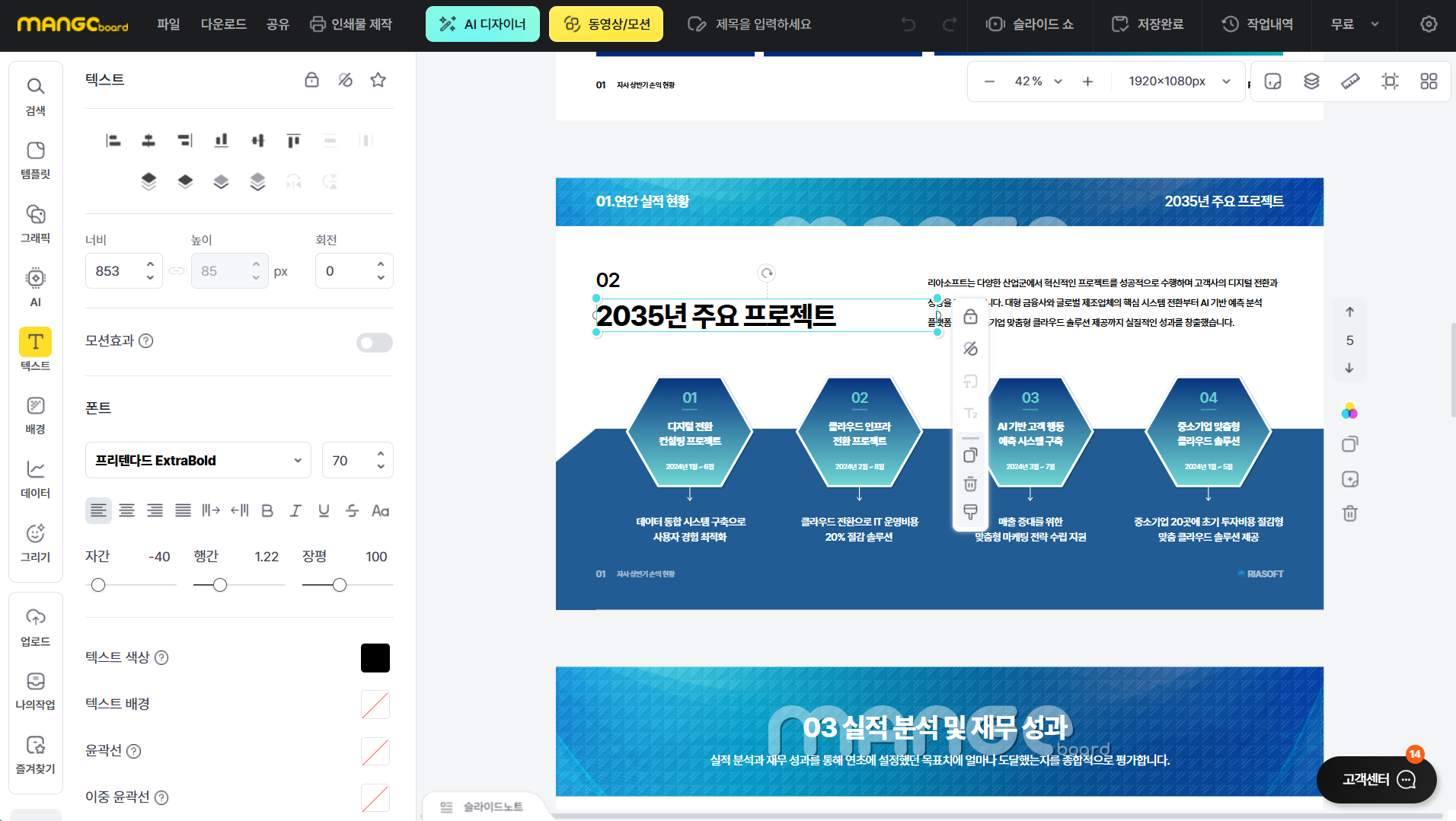
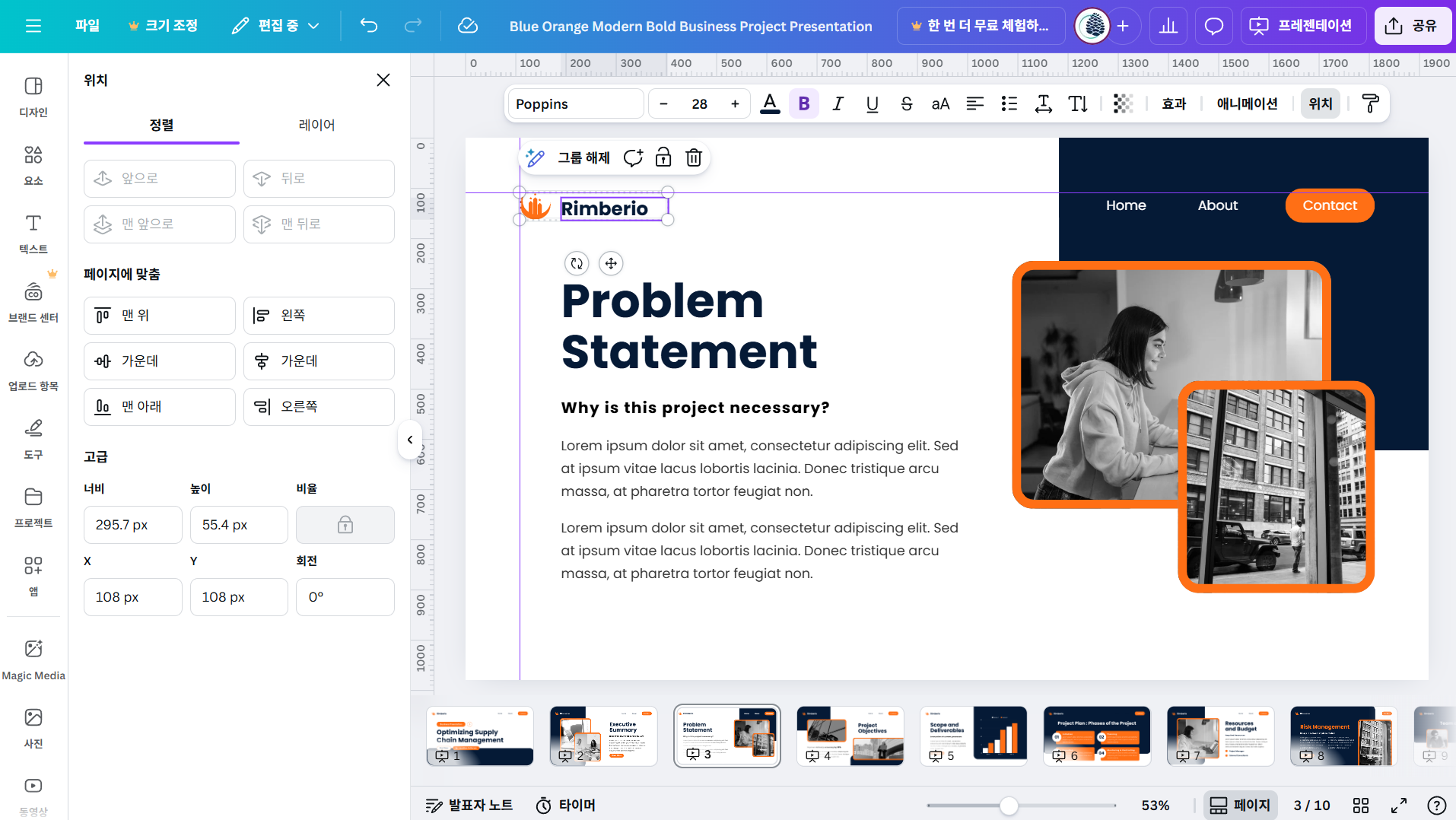
- 페이지마다 반복되는 로고, 구분선 등은 첫 페이지에서 정확한 위치와 크기를 잡은 후, 복사(Ctrl+C) - 붙여넣기(Ctrl+V)를 사용하여 다른 페이지에 동일한 위치와 크기로 적용해야 디자인의 일관성이 유지됩니다. 페이지 번호는 특정 위치에 자동 삽입하는 기능을 사용합니다.
- 그룹화 (Grouping): 반복 요소가 여러 개(예: 로고 + 구분선)라면, 이 요소들을 하나로 그룹화한 후 복사-붙여넣기(Ctrl+C, Ctrl+V)를 하면 개별 요소의 위치가 틀어지는 것을 방지할 수 있습니다.
- 가이드 사용하기: 모든 디자인 도구는 가이드 라인 기능을 제공합니다. 이 기능을 활용하면 특정 위치에 요소를 배치하기 편리합니다.
- 고정 (Locking): 반복 요소의 위치를 확정했다면, 해당 요소를 잠금(Lock) 처리하여 작업 중 실수로 위치나 크기가 변경되는 것을 막을 수 있습니다.
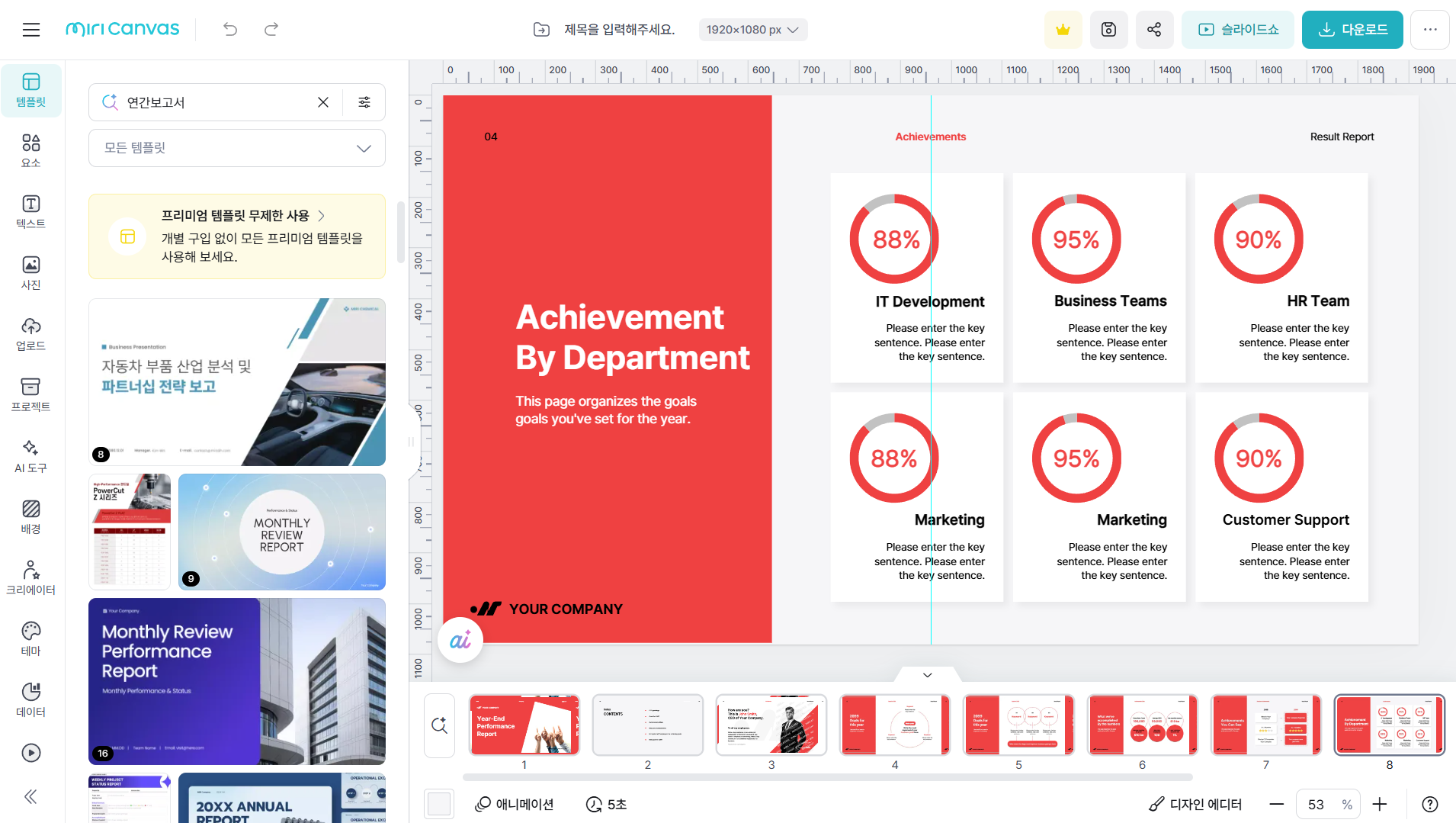
- Tip4.데이터 시각화/인포그래픽으로 복잡한 정보, 한눈에 보이게 : 보고서의 핵심은 데이터 전달력입니다.
- 제목에 핵심 메시지 담기: 차트나 인포그래픽 위에 데이터가 의미하는 바를 제목으로 요약하세요. 독자는 차트를 보고 스스로 해석하는 것보다, 이미 해석된 결론을 읽는 것을 선호합니다. 제목에서 핵심 메시지를 먼저 전달하면 데이터의 설득력이 2배 이상 높아집니다.
- ❌ 2024년 분기별 매출 변화
- ⭕ 3분기, 신규 서비스 출시로 매출 20% 성장!
- 제목에 핵심 메시지 담기: 차트나 인포그래픽 위에 데이터가 의미하는 바를 제목으로 요약하세요. 독자는 차트를 보고 스스로 해석하는 것보다, 이미 해석된 결론을 읽는 것을 선호합니다. 제목에서 핵심 메시지를 먼저 전달하면 데이터의 설득력이 2배 이상 높아집니다.
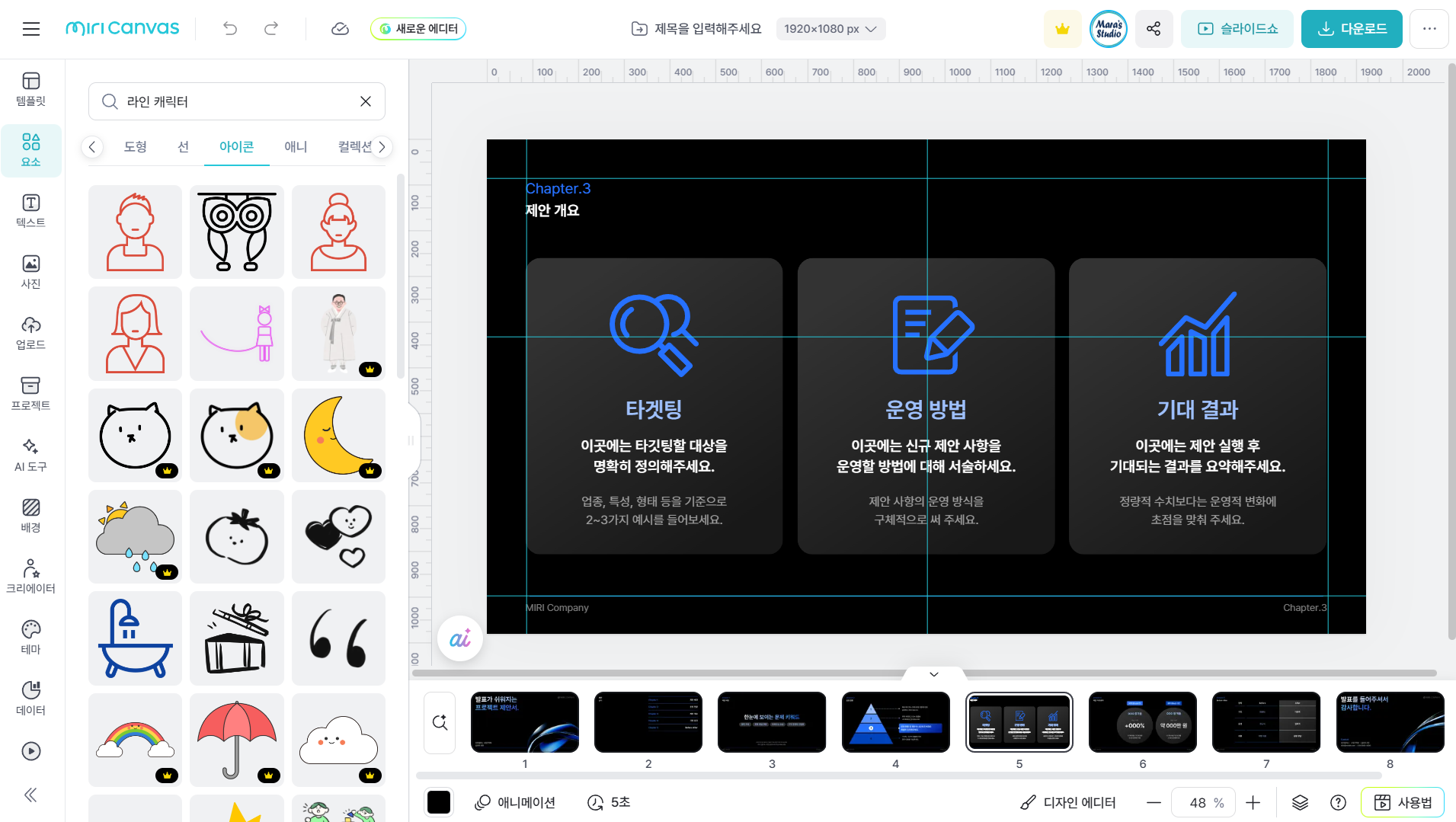
- 아이콘으로 강조: 수치나 키워드 옆에 적절한 아이콘(↑ 화살표, 📈 성장 그래프, 🏆 트로피 등)을 사용하여 시각적인 집중도를 높이고 내용을 빠르게 이해하도록 돕습니다.
- 아이콘 찾는 법:
- 캔바: 좌측 메뉴 '요소' → '그래픽' 검색 → '라인 아이콘' 검색 (심플한 선 아이콘)
- 망고보드: 좌측메뉴 ‘그래픽’→ 상단 ‘아이콘’버튼 → 분류별 보기 설정 → 필터 ‘라인캐릭터’ 설정 (라인 캐릭터 아이콘)
- 미리캔버스: 좌측메뉴 ‘요소’→상단 ‘아이콘’버튼 → ‘라인 캐릭터’ 검색 (라인 캐릭터 아이콘)
- 무료 아이콘 사이트: flaticon.com, thenounproject.com (SVG 파일 다운로드 후 업로드)
- 아이콘 찾는 법:
- 아이콘 사용 시 주의사항:
- 한 페이지에 3~5개 이내로 사용 (너무 많으면 산만함)
- 아이콘 스타일 통일 (라인 스타일 vs. 채움 스타일 혼용 금지)
- 아이콘 색상은 '메인 컬러 또는 단색(검정/회색)'으로 통일
- 차트 선택하기
- 파이 차트(원 그래프): 전체 대비 비율을 보여줄 때만 사용하세요 (총 100% 중 A는 몇 %, B는 몇 %)
- 예시: "2024년 매출 구성 - 제품A 40%, 제품B 35%, 제품C 25%"
- 주의: 항목이 6개 이상이면 읽기 어려움 → 상위 5개 + 기타로 묶기
- 막대 차트: 항목 간의 수치 비교나 시간의 흐름에 따른 변화를 보여줄 때 사용합니다
- 예시: "부서별 목표 달성률 비교 - 영업팀 120%, 마케팅팀 95%, 개발팀 110%"
- Tip: 가로 막대 차트는 항목명이 길 때 유용 (예: 부서명, 제품명)
- 꺾은선 그래프 (Line Chart) : 언제: 시간의 흐름에 따른 변화를 보여줄 때 사용하세요
- 예시: "월별 웹사이트 방문자 추이 (1월~12월)"
- Tip: 2~3개의 선을 비교할 때 가장 효과적 (너무 많으면 복잡함)
- 도넛 차트 (Doughnut Chart): 파이 차트와 동일하지만, 중앙에 핵심 수치를 강조하고 싶을 때 사용하세요
- 예시: 중앙에 "총 매출 50억" 표시, 외곽에 제품별 비율 표시
- 파이 차트(원 그래프): 전체 대비 비율을 보여줄 때만 사용하세요 (총 100% 중 A는 몇 %, B는 몇 %)
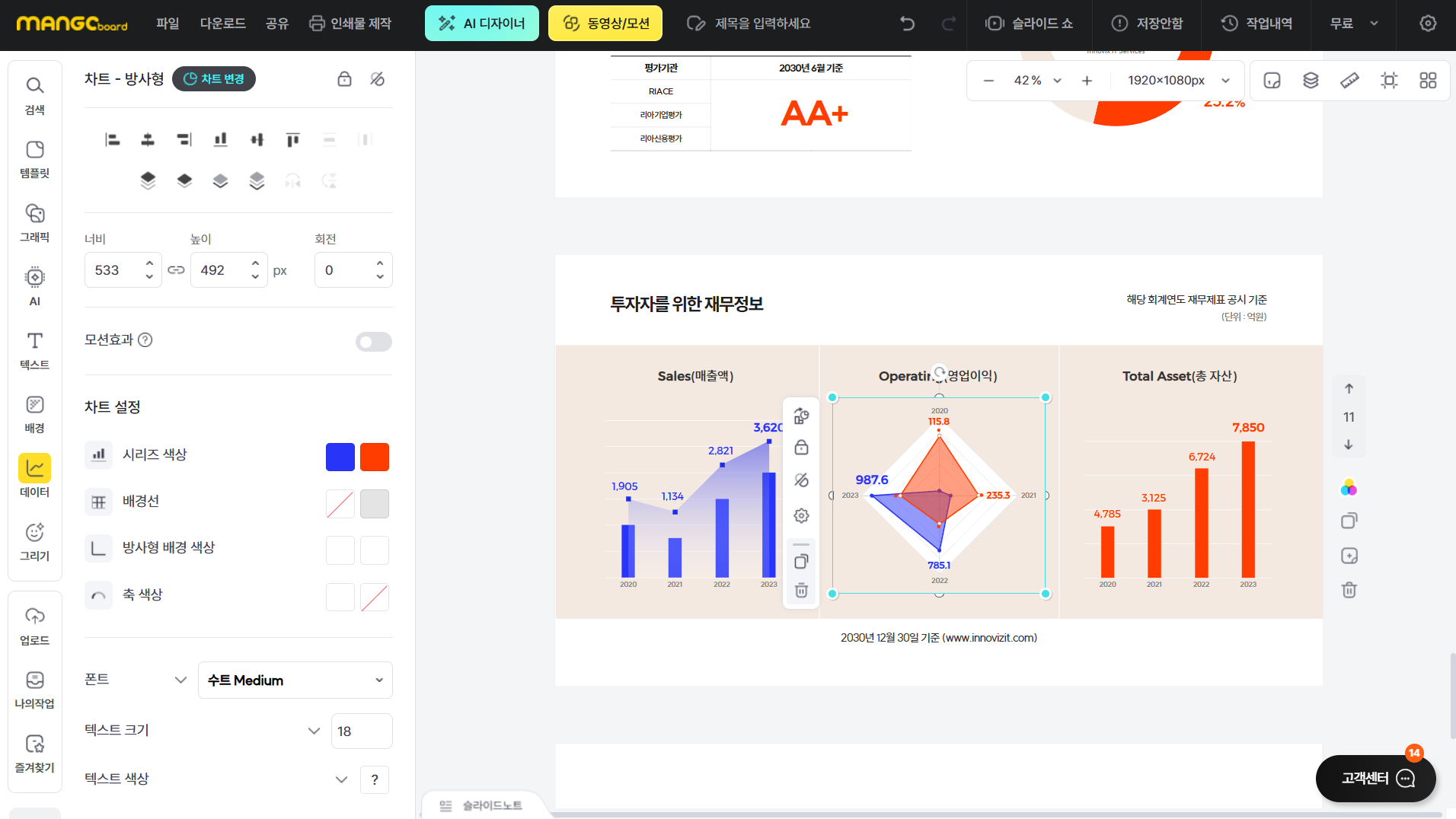
- 차트 디자인 간소화 - 불필요한 요소 제거 : 템플릿의 차트가 복잡해 보인다면 이 요소들을 제거하세요.
- 제거해도 되는 요소:
- 불필요한 그리드 라인 (배경 격자)
- 3D 효과 (데이터 해석을 방해함)
- 과도한 그림자나 테두리
- 범례가 차트 바로 옆에 있다면, 차트에 직접 라벨 표시하고 범례 삭제
- 강조해야 할 요소:
- 가장 중요한 데이터 포인트: 색상을 다르게 표시
- 목표치 달성/미달성: 빨간색(미달)/초록색(달성) 등 직관적인 색상 사용
- 제거해도 되는 요소:
보고서 제작 체크 리스트
보고서 제작 전 준비:
- 망고보드/캔바/미리캔버스 중 내게 맞는 도구 1개 선택
- '연말 보고서' 또는 '비즈니스 리포트' 등 키워드로 무료 템플릿 검색
- 템플릿 선택 시 차트 개수와 레이아웃 미리 확인
보고서 디자인 작업:
- 메인 컬러 2~3개만 선정하고 전체 페이지에 통일
- 폰트는 제목용/본문용 딱 2가지만 사용
- 차트 제목에 데이터의 핵심 메시지 포함
- 불필요한 그리드/3D효과 제거해 간결하게
- 아이콘은 한 페이지당 3~5개 이내로 제한
보고서 완성 전 최종 점검:
- 첫 페이지에 설정한 로고/페이지 번호 위치가 모든 페이지에 일관되게 적용되었는지 확인
- 차트 종류(파이/막대/꺾은선)가 데이터 성격에 맞게 사용되었는지 점검
- PDF 다운로드 전 전체 페이지 미리보기로 오타와 레이아웃 최종 확인
연말 보고서는 한 해의 성과를 정리하는 중요한 문서이지만, 디자인 때문에 스트레스 받을 필요는 없습니다. 오늘 소개해드린 템플릿과 팁을 활용하면 디자인 초보자도 1~2시간이면 전문적인 보고서를 완성할 수 있습니다.
가장 중요한 것은 완벽한 디자인보다 명확한 데이터 전달입니다. 컬러 통일, 폰트 간결화, 차트 제목에 핵심 메시지 담기, 이 세 가지만 지켜도 보고서 퀄리티는 확실히 달라집니다. 바쁜 연말, 템플릿의 힘을 빌려 효율적으로 작업하시고 더 중요한 일에 시간을 쓰시길 바랍니다.
그럼 다음 뉴스레터에서 만나요!